Las sugerencias te permiten proponer cambios en el texto sin modificar el contenido existente. Los miembros de tu equipo pueden revisar, aceptar o rechazar tus sugerencias. Si tu branch tiene una solicitud de extracción abierta en GitHub, Mintlify añade un resumen de las sugerencias abiertas a la descripción de la solicitud de extracción. El resumen lista los archivos con sugerencias, una vista previa de cada cambio sugerido y un enlace para abrir ese archivo en el editor. El resumen se actualiza automáticamente cuando agregas, aceptas o rechazas una sugerencia.

Activar el modo de sugerencias

  1. Selecciona cualquier texto de la página.
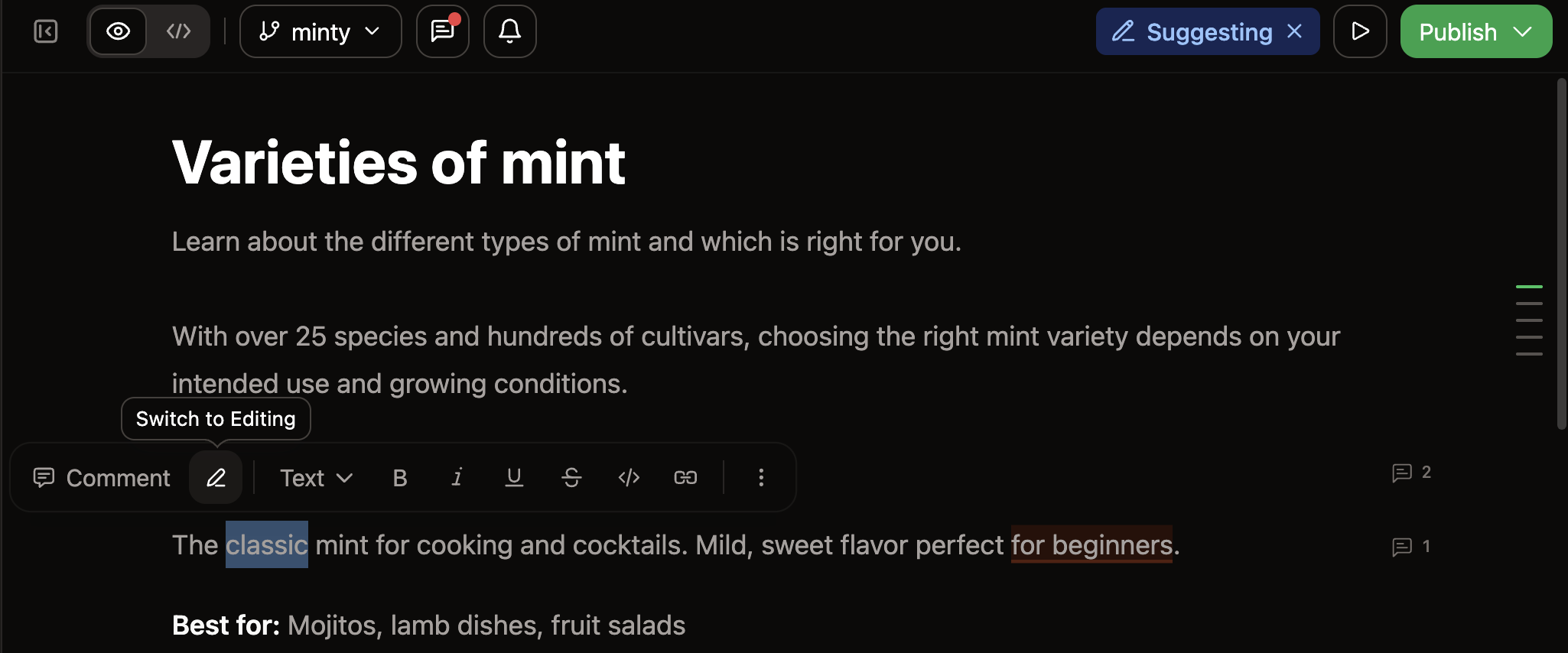
  2. Haz clic en el botón Switch to Suggesting, el icono de bolígrafo, en la barra de herramientas que aparece.
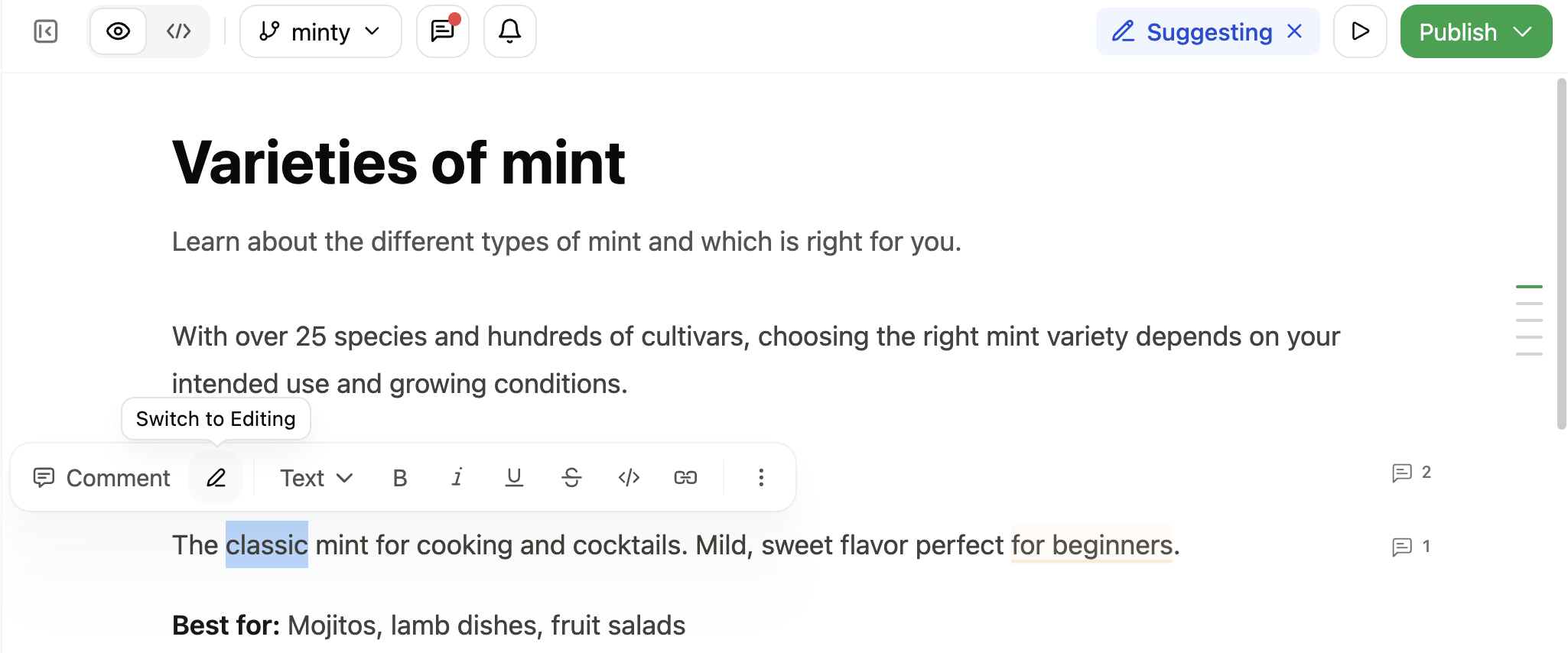
Mientras el modo de sugerencias esté activo, el indicador Suggesting aparece en la barra de herramientas del editor. Para salir del modo de sugerencias, haz clic en el indicador Suggesting.
El botón para cambiar al modo de sugerencias en la barra flotante sobre el texto seleccionado en el editor web. El indicador Suggesting es visible en la barra de herramientas superior.

Hacer una sugerencia

Con el modo de sugerencias activado, puedes editar cualquier texto. Todas las eliminaciones e inserciones se mostrarán con un resaltado diferenciado para que los revisores puedan ver qué cambios propones.

Aceptar una sugerencia

  1. Haz clic en el texto de la sugerencia resaltado.
  2. Haz clic en el botón de aceptar, el icono de verificación, para aplicar el cambio sugerido.
Aceptar una sugerencia guarda el texto actualizado y resuelve el hilo de sugerencias.

Rechazar una sugerencia

  1. Haz clic en el texto resaltado de la sugerencia.
  2. Haz clic en el botón de rechazo, el icono de papelera, para descartar el cambio propuesto.
Rechazar una sugerencia conserva el texto original y da por resuelto el hilo de la sugerencia.